
OBYNTasker — задачи по периодам
Соберите задачи на неделю или две, двигайте их по доске от «В ожидании» до «Готово» и смотрите итоги каждого периода в архиве. Приложение работает целиком в браузере: без сервера для ваших данных, без регистрации и рекламы.
Задача и её поля
Задача создаётся кнопкой «Новая задача», клавишей N или кнопкой «+» в заголовке колонки на доске. В форме:
| Поле | Что в нём |
|---|---|
| Название | Обязательное, до 120 символов. Должна быть хотя бы одна буква или цифра |
| Описание | До 2000 символов, с форматированием: жирный, курсив, зачёркнутый, выделение маркером, заголовок, списки и чек-листы. На доске видны первые две строки |
| Статус | В ожидании · В работе · Готово |
| Приоритет | Срочный · Высокий · Средний · Низкий. Значение по умолчанию задаётся в настройках |
| Дедлайн | Необязательная дата. Задача подсвечивается, когда срок сегодня, и пишет «просрочено N дней», когда он прошёл |
| Период | Текущий период или «Без периода» (бэклог) |
| Теги | Любое количество. Карточка подсвечивается цветом первого выбранного тега |
Форматирование описания
Над полем описания есть панель: жирный, курсив, зачёркнутый, выделение маркером, заголовок, маркированный и нумерованный список, чек-лист. Выделите текст и нажмите кнопку, повторное нажатие снимает формат. Работают Ctrl+B и Ctrl+I, а списки сами продолжаются по Enter: пустой пункт заканчивает список. Вкладка «Просмотр» показывает, как будет выглядеть описание. Ссылки становятся кликабельными.
Пункты чек-листа отмечаются прямо в окне задачи, без перехода к изменению, а на карточке на доске виден прогресс, например «☑ 2/5». Описание хранится обычным текстом с простой разметкой (**жирный**, - [ ] пункт), поэтому оно остаётся читаемым в резервной копии и в таблице CSV.
Просмотр и изменение
Нажатие на задачу на доске, в списке или в «Фокусе на сегодня» открывает её карточку: название, статус, приоритет, дедлайн, период, теги и полное описание. Здесь же можно сменить статус одним нажатием или отметить задачу выполненной. Изменить задачу можно только по иконке карандаша вверху карточки, удалить — по иконке корзины.
У открытой задачи свой адрес, например #board/task/…: кнопка «Назад» в браузере или на телефоне закрывает её, а по такой ссылке задача открывается сразу.
Над полями видно, сколько символов осталось: счётчик желтеет на 90% и краснеет на лимите. Ошибки показываются прямо под полем, а форма не сохраняется, пока их не исправить. Лишние пробелы и невидимые символы убираются сами.
Длинные названия никогда не ломают вёрстку: на карточках они обрезаются до двух строк, в меню и чипах до одной, а полный текст появляется в подсказке при наведении.
Доска
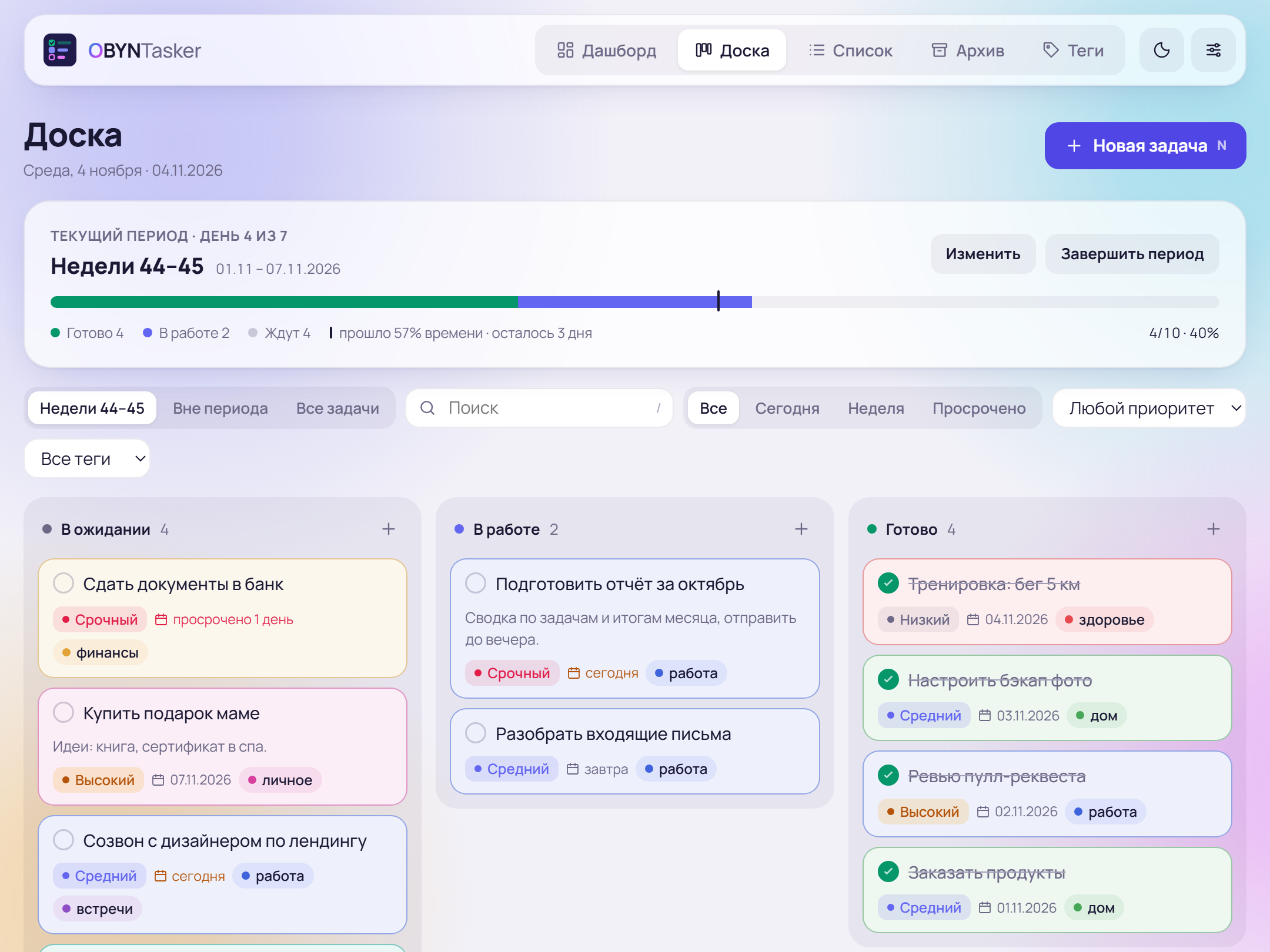
Три колонки: «В ожидании», «В работе» и «Готово». В ожидании и в работе задачи стоят по срочности: сначала приоритет, потом ближайший дедлайн. В «Готово» сверху то, что выполнено последним.
- На компьютере карточку можно перетащить в другую колонку мышью.
- Кружок слева от названия отмечает задачу выполненной, повторное нажатие возвращает её в работу.
- Кнопка «⋯» на карточке открывает меню: перенести в колонку, открыть, изменить, удалить. То же меню открывается долгим нажатием на Android и правым кликом на компьютере.
- На телефоне на экране одна колонка: колонки листаются свайпом или вкладками со счётчиками сверху.
Список, поиск и фильтры
«Список» показывает те же задачи таблицей: статус, приоритет, дедлайн, период и теги. Сортировка нажатием на заголовок столбца, повторное нажатие меняет направление. На телефоне таблица превращается в карточки, а сортировка выбирается в фильтрах.
- Период: текущий период, задачи вне периода или все задачи.
- Поиск: по названию, описанию и тегам, клавиша / ставит курсор в поиск.
- Срок: все, сегодня (включая просроченные), неделя, просрочено.
- Приоритет и тег.
На телефоне поиск и период видны всегда, а остальные фильтры спрятаны за кнопкой «Фильтры». На ней виден счётчик включённых фильтров.
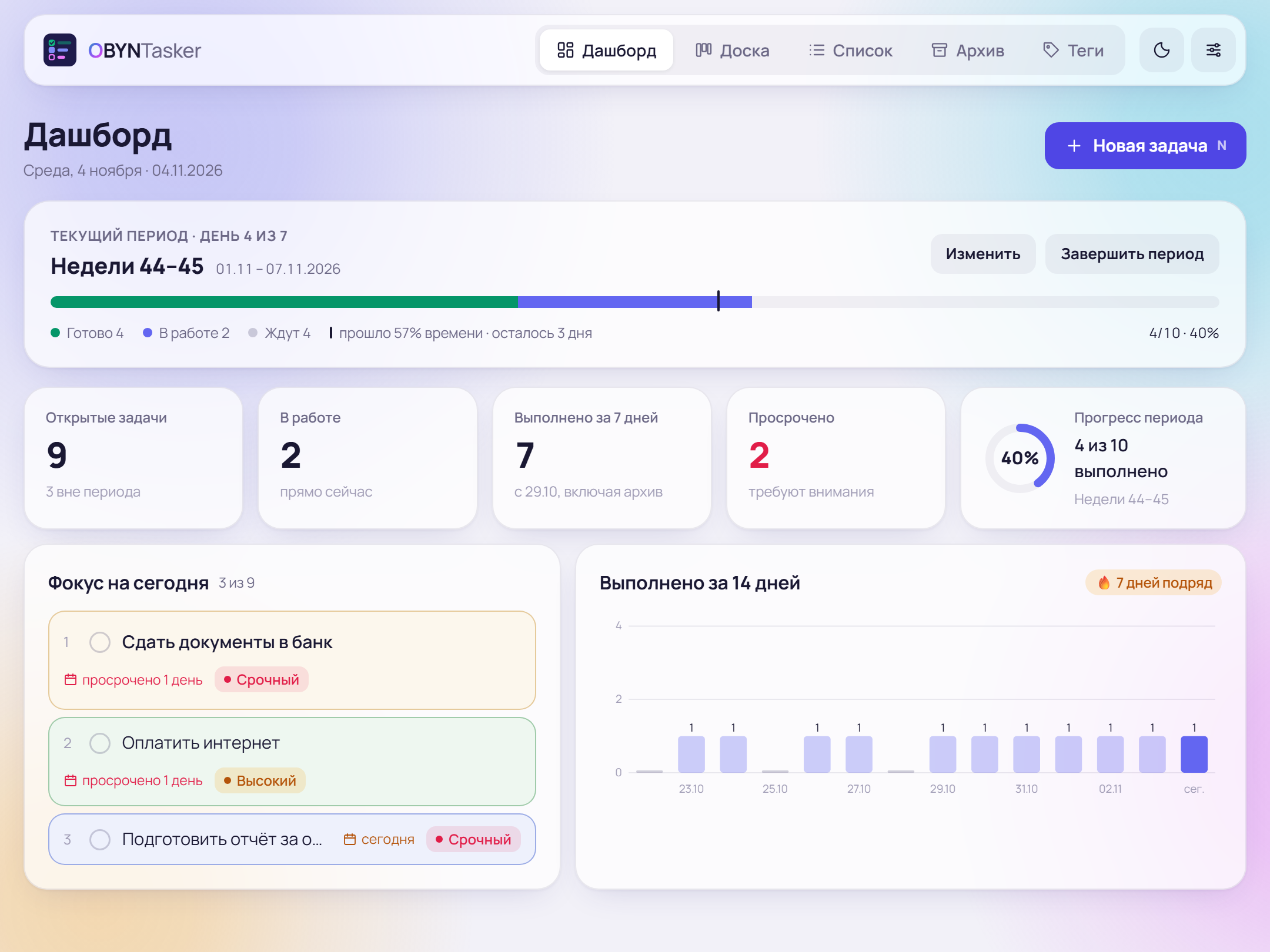
Дашборд и фокус на сегодня
Главный экран отвечает на вопрос «что делать сейчас».
- Сводка: открытые задачи, сколько в работе, сколько выполнено за 7 дней (вместе с архивом), сколько просрочено, и кольцо прогресса текущего периода.
- Фокус на сегодня: самые срочные открытые задачи. Сначала просроченные и с ближайшим дедлайном, задачи без срока в конце. Показывается 3, 5 или 7 задач.
- Выполнено за 14 дней: график по дням и серия дней подряд, когда что-то было сделано.
Любой блок дашборда можно скрыть в настройках: «Вид страницы».
Периоды
Период — это набор задач на неделю, две или на свои даты, не длиннее 90 дней. Одновременно идёт один период. Название можно не писать: оно подставится по номеру недели, например «Недели 44–45». При создании можно сразу забрать задачи из бэклога.
Полоса периода показывает, сколько задач готово (зелёным) и в работе (синим), а вертикальная метка — сколько времени периода прошло. Если метка обгоняет зелёную часть, пора ускориться. Когда срок истёк, полоса напоминает подвести итоги.
Период можно переименовать, поменять даты или удалить. При удалении его задачи возвращаются в бэклог, а в архив он не попадает.
Завершение и перенос
«Завершить период» показывает итог: сколько выполнено, сколько нет и процент. Выполненные задачи уходят в архив вместе со статистикой. Для невыполненных три варианта:
- Перенести в новый период той же длины, он начнётся сразу.
- Вернуть в бэклог: задачи останутся на доске без периода.
- Оставить в архиве невыполненными.
Если завершили по ошибке, нажмите «Отменить» в уведомлении.
Архив и итоги
В архиве собраны все завершённые периоды: сколько их, средний процент выполнения, сколько задач сделано из запланированных и лучший период. График «План и факт» сравнивает последние периоды, а у каждого периода можно раскрыть список выполненных и оставшихся задач.
Резервные копии и CSV
Всё находится в «Настройки и данные»:
- Сохранить резервную копию — JSON-файл со всеми задачами, периодами, тегами и настройками.
- Задачи в таблицу — CSV для Excel или Google Таблиц со всеми задачами, включая архив. Значения, похожие на формулы, сохраняются как текст, чтобы Excel их не выполнил.
- Загрузить резервную копию — сначала превью: сколько задач, периодов и тегов в файле и когда сохранена копия.
- Сохранить настройки в файл — тема, вид дашборда, значения по умолчанию и теги, без задач.
При загрузке на выбор два режима. «Объединить» добавляет только то, чего здесь ещё нет, и ничего не удаляет. «Заменить всё» ставит содержимое файла вместо текущих данных и перед этим отдельно спрашивает подтверждение. Записи с ошибками пропускаются, превью говорит, сколько пропущено. Файл должен быть не больше 5 МБ.
Google Drive
Подключите свой Google Drive, и копия задач будет сохраняться туда сама после каждого изменения. Так один и тот же список можно вести на телефоне и компьютере.
- Приложение получает доступ только к файлу, который создало само (
drive.file). Остальной Drive ему не виден. - Войти в Google нужно один раз: дальше копия сохраняется сама после каждого изменения, а изменения с других устройств подтягиваются каждые несколько минут и при возвращении на вкладку. Ключ доступа хранится только в этом браузере, сервер его не сохраняет. Если доступ отозвали в настройках Google, на значке облака в шапке появится точка, а «Синхронизировать» попросит войти снова.
- Если задачи изменились и здесь, и в Drive, приложение спросит: объединить, взять версию из Drive или оставить версию этого браузера.
- «Загрузить копию из Drive» открывает то же превью, что и загрузка из файла.
- «Отключить Google Drive» забывает доступ, файл в Drive остаётся.
Установка и работа без интернета
OBYNTasker можно установить как приложение: значок появится на главном экране телефона или на рабочем столе, приложение откроется без адресной строки. Кнопка «Установить приложение» есть на стартовом экране и в настройках. Если браузер не умеет устанавливать сам, она показывает пошаговую инструкцию для iPhone, Android, Mac или компьютера.
После первого открытия файлы приложения сохраняются на устройстве, и оно работает без интернета. Задачи и так хранятся локально.
iPhone и Mac: у приложения с экрана «Домой» или из Dock отдельное хранилище. Задачи из Safari туда не попадут: перенесите их резервной копией или через Google Drive.
Настройки
- Тема: светлая или тёмная. При первом открытии выбирается по настройке устройства, дальше переключается кнопкой с луной в шапке или здесь.
- Вид страницы: какие блоки дашборда показывать, сколько задач в фокусе, а также можно скрыть описание с частыми вопросами и подвал внизу страницы. Без подвала остаётся только подпись.
- Новые задачи и периоды: приоритет по умолчанию, добавлять ли новые задачи в текущий период, показывать ли описание на карточках, длительность нового периода.
Настройки сохраняются сразу, без кнопки «Сохранить».
Телефон
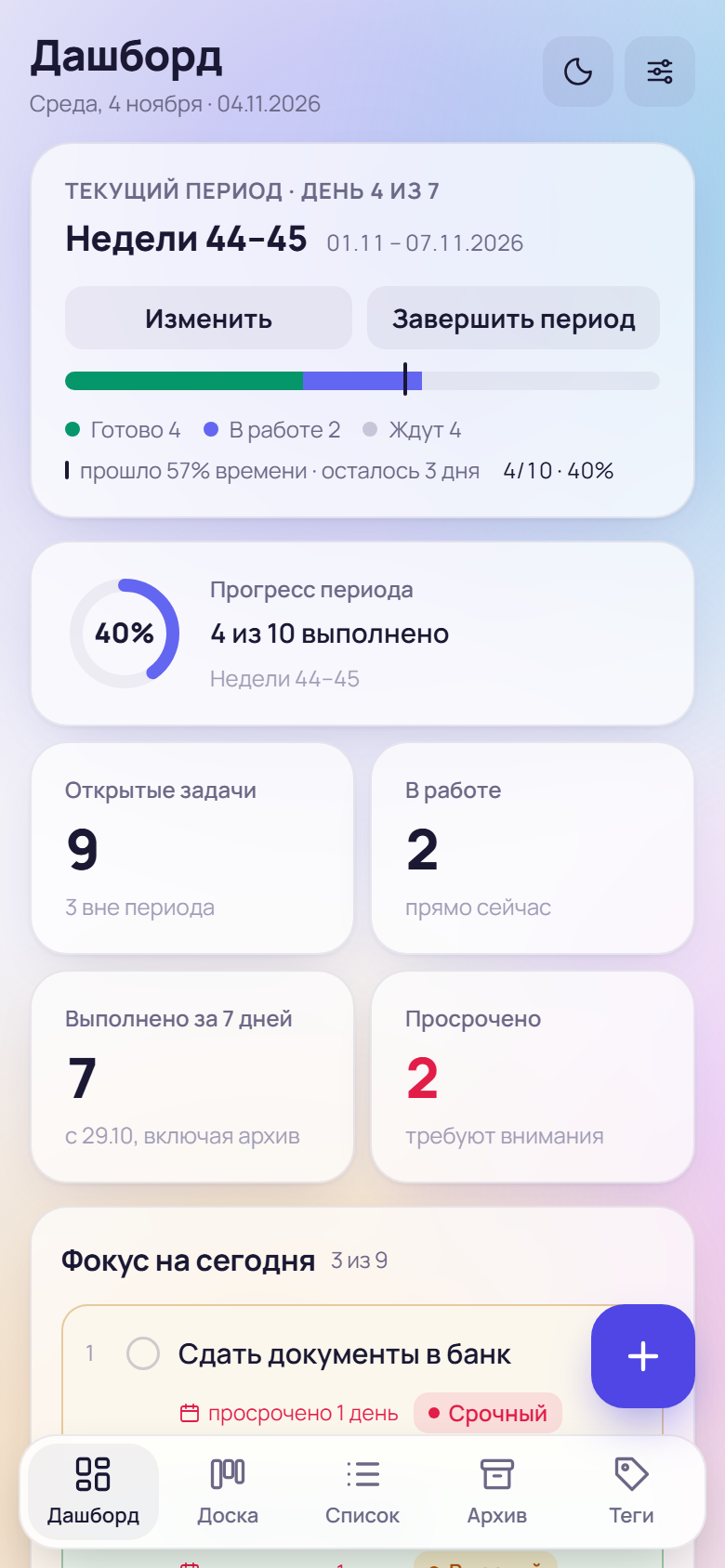
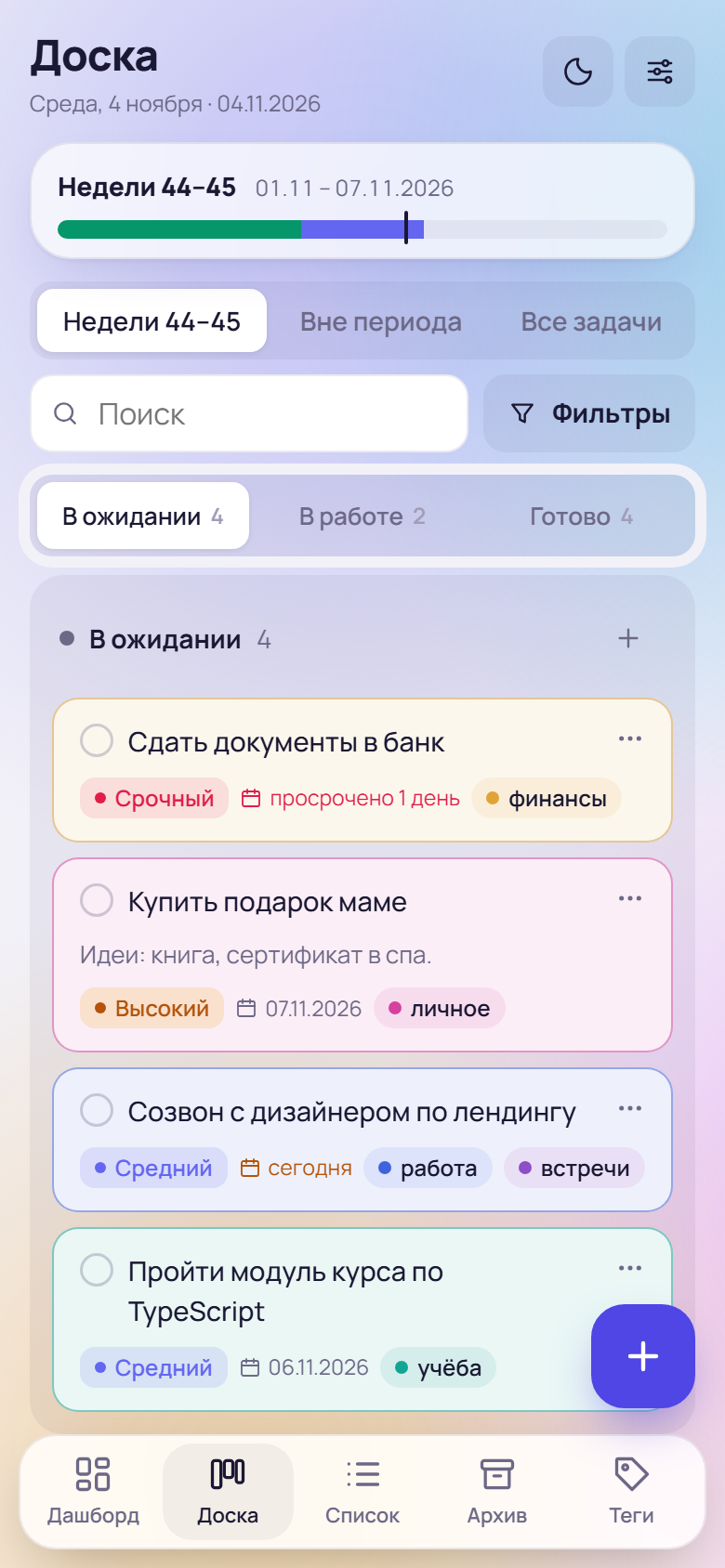
- Разделы переключаются нижним меню, новая задача создаётся круглой кнопкой «+» над ним.
- Формы открываются шторкой снизу, её можно смахнуть вниз.
- Поля не увеличивают страницу при вводе на iPhone, а кнопки и галочки удобного для пальца размера.
- Пока открыта клавиатура, нижнее меню прячется.
Горячие клавиши
| Клавиша | Действие |
|---|---|
| N | Новая задача |
| P | Новый период или изменить текущий |
| / | Поиск |
| 1–5 | Дашборд, доска, список, архив, теги |
| Enter | Открыть карточку, на которой фокус |
| Esc | Закрыть окно |
Клавиши работают и в русской раскладке.
Знакомство
При первом запуске открывается стартовый экран: на нём знакомство, подключение Google Drive, установка и форма первого периода. «Знакомство с OBYNTasker» за 14 шагов показывает всё на вымышленных задачах. Ваши данные при этом не меняются и не сохраняются. Пройти его снова можно из настроек или по ссылке в подвале.
Приватность
Задачи, периоды, теги и настройки хранятся только в браузере на вашем устройстве. У приложения нет сервера для ваших данных, аналитики, трекеров и рекламы. Шрифты загружаются с того же сайта, а не со сторонних серверов. С Google приложение связывается, только если вы сами подключили Google Drive.
Подробно — в Политике конфиденциальности и Условиях использования.
Совет: браузер может очистить данные сайта при чистке истории. Сохраняйте резервную копию или подключите Google Drive.
Удаление и отмена
Перед любым удалением приложение отдельно спрашивает подтверждение: задачи, тега, периода, демо-данных, а также перед заменой данных при загрузке копии. Чтобы удалить вообще всё, нужно ввести слово «удалить», а рядом есть кнопка сохранить копию.
После удаления в уведомлении внизу есть кнопка «Отменить»: она возвращает всё как было.
Ещё от автора: OBYN
Если вы живёте в Беларуси, вам может пригодиться и второе приложение автора — учёт личных расходов.
OBYN — учёт расходов в BYNЧеки по категориям, бюджет на период и пересчёт в доллары и евро по курсу Нацбанка на дату покупки. Бесплатно, без регистрации, данные только у вас.obyn.by →